Quy trình tuyển dụng
1. Giới thiệu
Tài liệu này hướng dẫn toàn bộ quy trình sử dụng module Tuyển dụng (Recruitment) của hệ thống Frappe HR — từ lập kế hoạch nhân sự, đăng tuyển, tiếp nhận và đánh giá ứng viên, đến gửi offer letter và tạo hồ sơ nhân viên mới.
Sau khi đọc tài liệu này, người dùng có thể thực hiện độc lập toàn bộ nghiệp vụ tuyển dụng trên Frappe HR mà không cần hỗ trợ kỹ thuật.
1.1 Đối tượng đọc
| Vai trò | Trọng tâm |
|---|---|
| HR Admin | Cấu hình master data, quản lý toàn bộ pipeline, báo cáo |
| HR Manager | Phê duyệt Job Requisition, theo dõi tiến độ tuyển dụng |
| Hiring Manager | Đề xuất tuyển dụng, đánh giá phỏng vấn |
| Interviewer | Xem lịch phỏng vấn, nhập Interview Feedback |
| System Admin | Cấu hình phân quyền, Workflow Builder |
2. Tổng quan Module Tuyển dụng
2.1 Luồng quy trình End-to-End
| Bước | Tên bước | DocType | Trạng thái đầu ra |
|---|---|---|---|
| 1 | Lập kế hoạch nhân sự | Staffing Plan | Active |
| 2 | Đề xuất tuyển dụng | Job Requisition | Approved / Rejected |
| 3 | Mở vị trí tuyển dụng | Job Opening | Open / Closed |
| 4 | Tiếp nhận ứng viên | Job Applicant | Open → Interview → Offered |
| 5 | Tổ chức phỏng vấn | Interview | Cleared / Not Cleared |
| 6 | Gửi đề nghị việc làm | Job Offer | Accepted / Rejected |
| 7 | Gửi thư bổ nhiệm | Appointment Letter | Sent |
| 8 | Tạo hồ sơ nhân viên | Employee | Active |
2.2 DocType và mối liên kết
| DocType | Mô tả | Liên kết tới |
|---|---|---|
| Staffing Plan | Kế hoạch số lượng tuyển dụng theo kỳ | Staffing Plan Detail → Designation |
| Job Requisition | Yêu cầu tuyển dụng từ bộ phận | Job Opening, Staffing Plan |
| Job Opening | Vị trí tuyển dụng chính thức | Job Applicant, Job Requisition |
| Job Applicant | Hồ sơ từng ứng viên | Job Opening, Interview, Job Offer |
| Interview | Buổi phỏng vấn cụ thể | Job Applicant, Interviewer, Interview Feedback |
| Interview Feedback | Kết quả đánh giá phỏng vấn | Interview, Job Applicant |
| Interview Round | Vòng phỏng vấn (cấu hình sẵn) | Interview Type |
| Job Offer | Đề nghị việc làm chính thức | Job Applicant, Job Opening |
| Appointment Letter | Thư bổ nhiệm | Job Offer |
3. Bắt đầu sử dụng
3.1 Truy cập module Recruitment
Từ màn hình chính Frappe HR, nhấn vào icon Recruitment để vào module tuyển dụng.
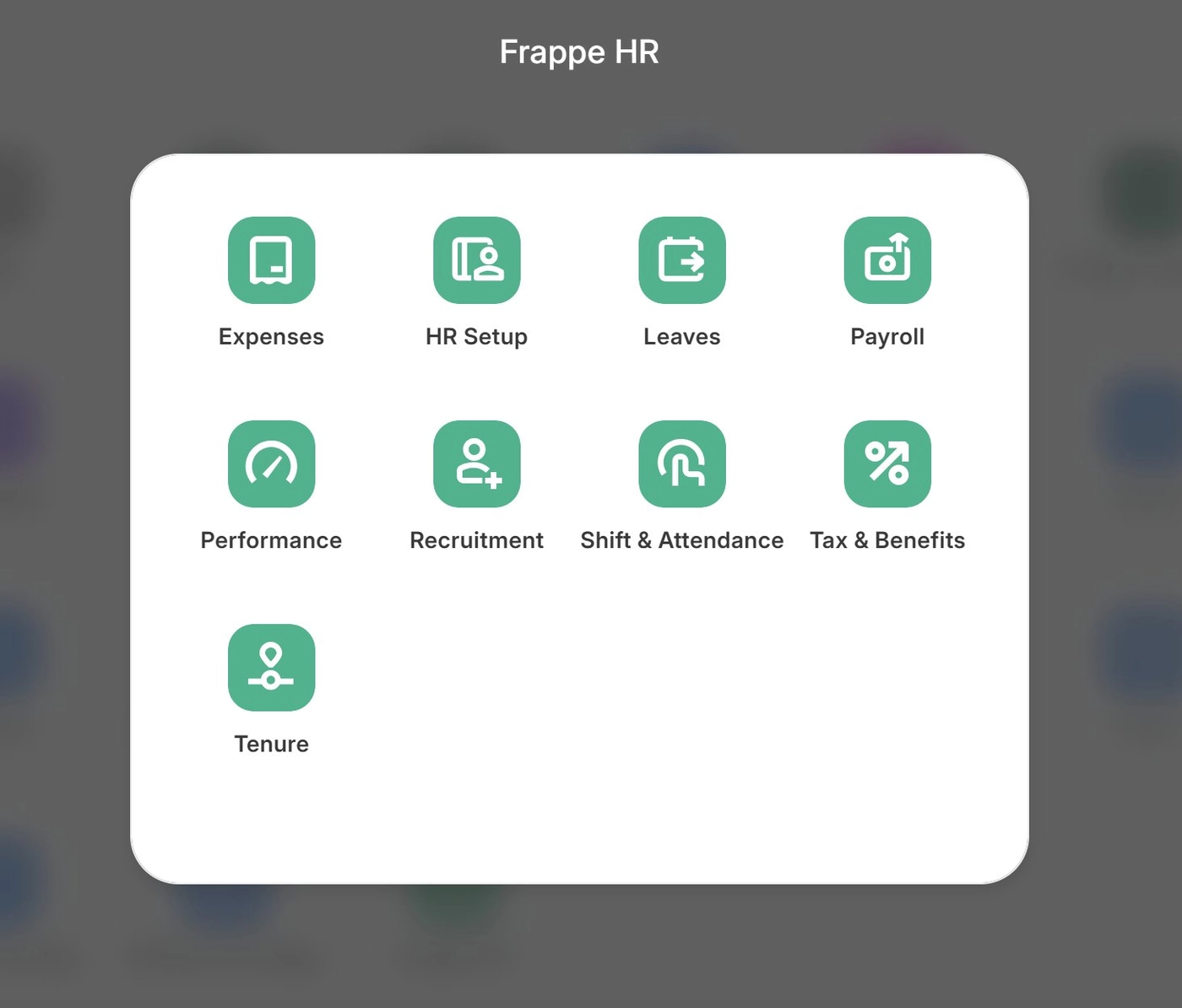
Màn hình chính Frappe HR — nhấn vào icon Recruitment
Thanh menu bên trái hiển thị đầy đủ các chức năng: Job Applicant, Interview, Job Offer, Appointment Letter, Reports, Setup.
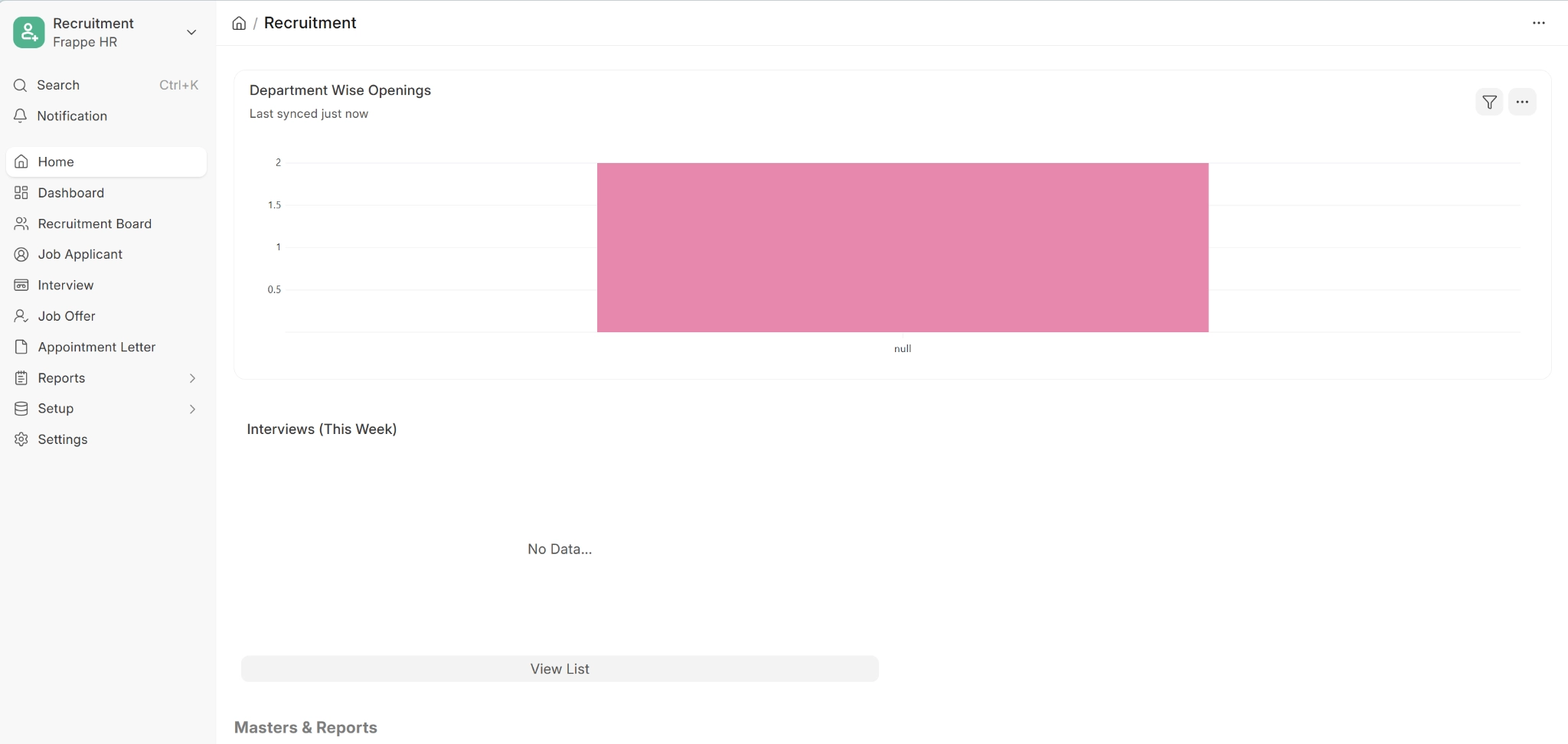
Màn hình chính Recruitment
Lưu ý: Nếu không thấy module Recruitment, liên hệ System Admin để được cấp quyền truy cập.
4. Quy trình Tuyển dụng End-to-End
| Giai đoạn | Hoạt động | Kết quả |
|---|---|---|
| Lập kế hoạch | Staffing Plan xác định số lượng & ngân sách tuyển dụng | Staffing Plan được duyệt |
| Mở tuyển | Job Requisition từ bộ phận → HR duyệt → Job Opening | Job Opening = Open |
| Đăng tuyển | Job Opening xuất hiện trên Job Portal hoặc kênh tuyển dụng | CV ứng viên chảy vào hệ thống |
| Sàng lọc CV | HR review Job Applicant, đổi trạng thái, loại bớt | Shortlist ứng viên phỏng vấn |
| Phỏng vấn | Lên lịch, tiến hành, nhập Interview Feedback | Quyết định Cleared / Not Cleared |
| Offer | Gửi Job Offer, đàm phán lương, nhận phản hồi | Job Offer = Accepted |
| Nhận việc | Tạo Employee từ Job Offer, chuẩn bị onboarding | Nhân viên mới có tài khoản hệ thống |
5. Hướng dẫn Chi tiết từng Tác vụ
5.1 Lập Kế hoạch Nhân sự (Staffing Plan)
5.1.1 Mục đích
Staffing Plan là tài liệu xác định trước số lượng và ngân sách tuyển dụng trong một kỳ (quý/năm). Đây là nền tảng để kiểm soát số Job Opening được phép tạo và chi phí tuyển dụng.
5.1.2 Điều kiện tiên quyết
- Đã có Department và Designation trong hệ thống
- Người dùng có Role: HR Manager
5.1.3 Đường dẫn
Recruitment → Setup → Staffing Plan → + Add Staffing Plan
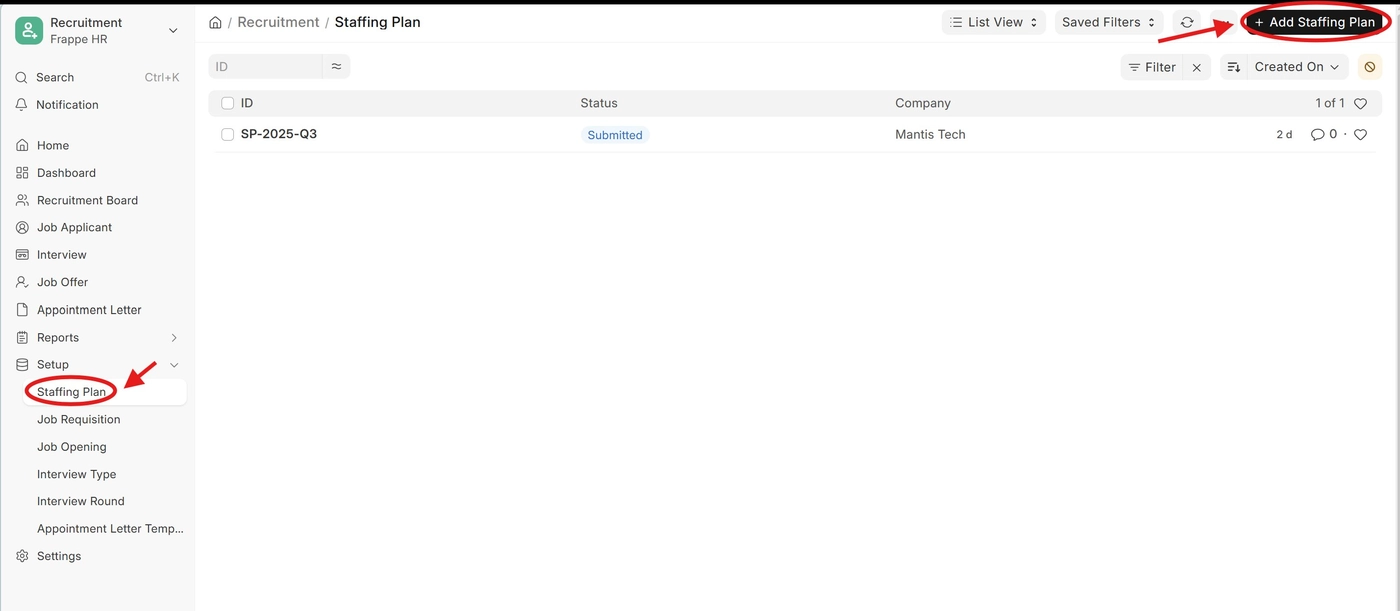
Danh sách Staffing Plan — nhấn '+ Add Staffing Plan' ở góc trên phải
5.1.4 Các bước thực hiện
| 1 | Điền thông tin kỳ kế hoạch Nhập Staffing Plan Name (VD: SP-2025-Q3). Chọn From Date = 01/07/2025 và To Date = 30/09/2025. Chọn Company. |
|---|---|
| 2 | Thêm chi tiết nhân sự cần tuyển Trong bảng Staffing Plan Detail, nhấn Add Row. Điền: Designation, Vacancies, Estimated Cost Per Position. Hệ thống tự tính Total Estimated Cost. |
| 3 | Lặp lại cho từng vị trí Thêm tất cả các vị trí cần tuyển trong kỳ. Mỗi dòng là một chức danh. |
| 4 | Lưu và Submit Click Save để lưu nháp. Sau khi review, click Submit để kích hoạt. Staffing Plan trở thành Active. |
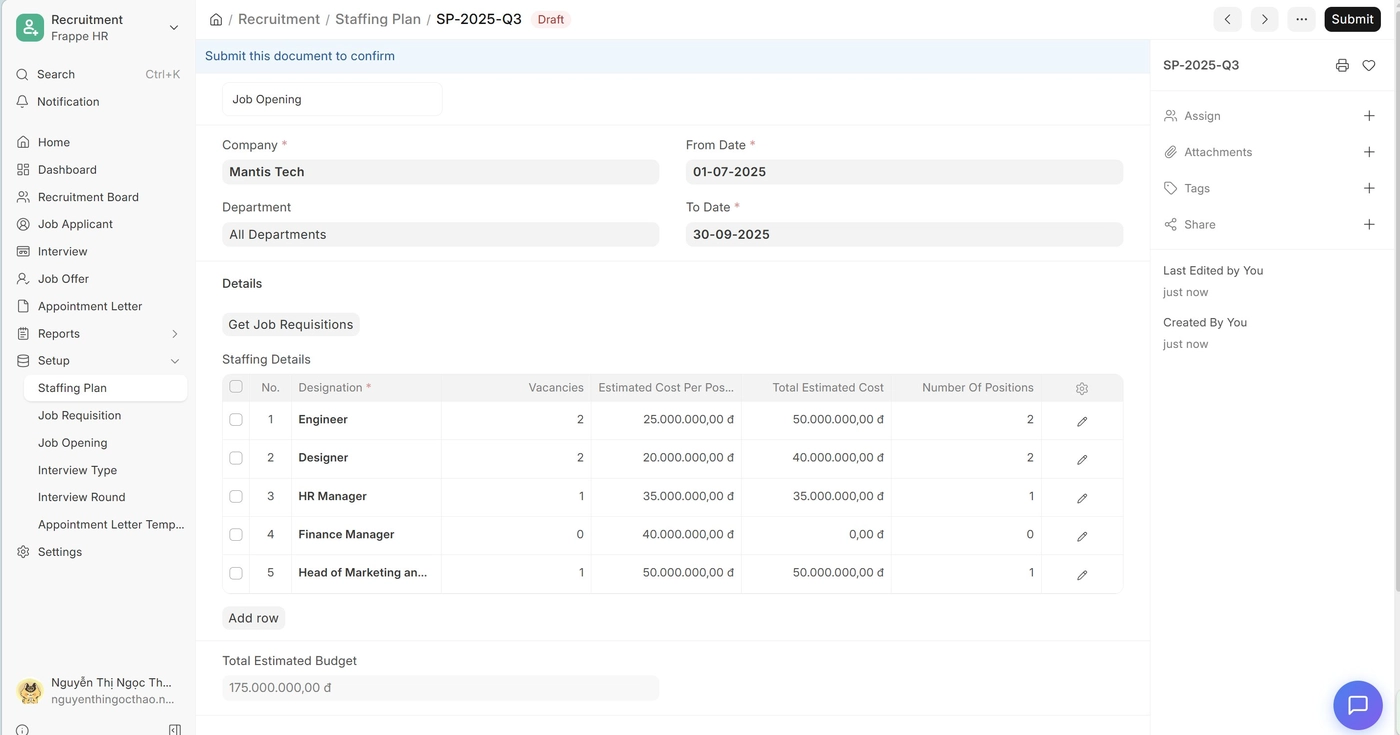
Form Staffing Plan SP-2025-Q3 với chi tiết các vị trí cần tuyển
5.1.5 Kết quả mong đợi
- Staffing Plan có trạng thái Submitted / Active
- Khi tạo Job Opening, hệ thống kiểm tra số Vacancies còn lại
Lưu ý: Nếu không tạo Staffing Plan trước, hệ thống vẫn cho tạo Job Opening nhưng sẽ không kiểm soát được tổng chi phí nhân sự. Khuyến nghị luôn tạo Staffing Plan đầu mỗi quý.
5.1.6 Xử lý lỗi thường gặp
| Thông báo lỗi | Nguyên nhân | Cách xử lý |
|---|---|---|
| Vacancies are exhausted | Số Job Offer đã vượt Vacancies | Tạo Staffing Plan mới hoặc tăng số Vacancies |
| Company is mandatory | Chưa chọn Company | Chọn Company tương ứng trong form |
5.2 Tạo Đề xuất Tuyển dụng (Job Requisition)
5.2.1 Mục đích
Job Requisition là đề nghị chính thức từ Trưởng bộ phận (Hiring Manager) gửi lên HR để mở vị trí tuyển dụng. Đây là bước xét duyệt nội bộ trước khi đăng tuyển ra ngoài.
5.2.2 Đường dẫn
Recruitment → Setup → Job Requisition → + Add Job Requisition
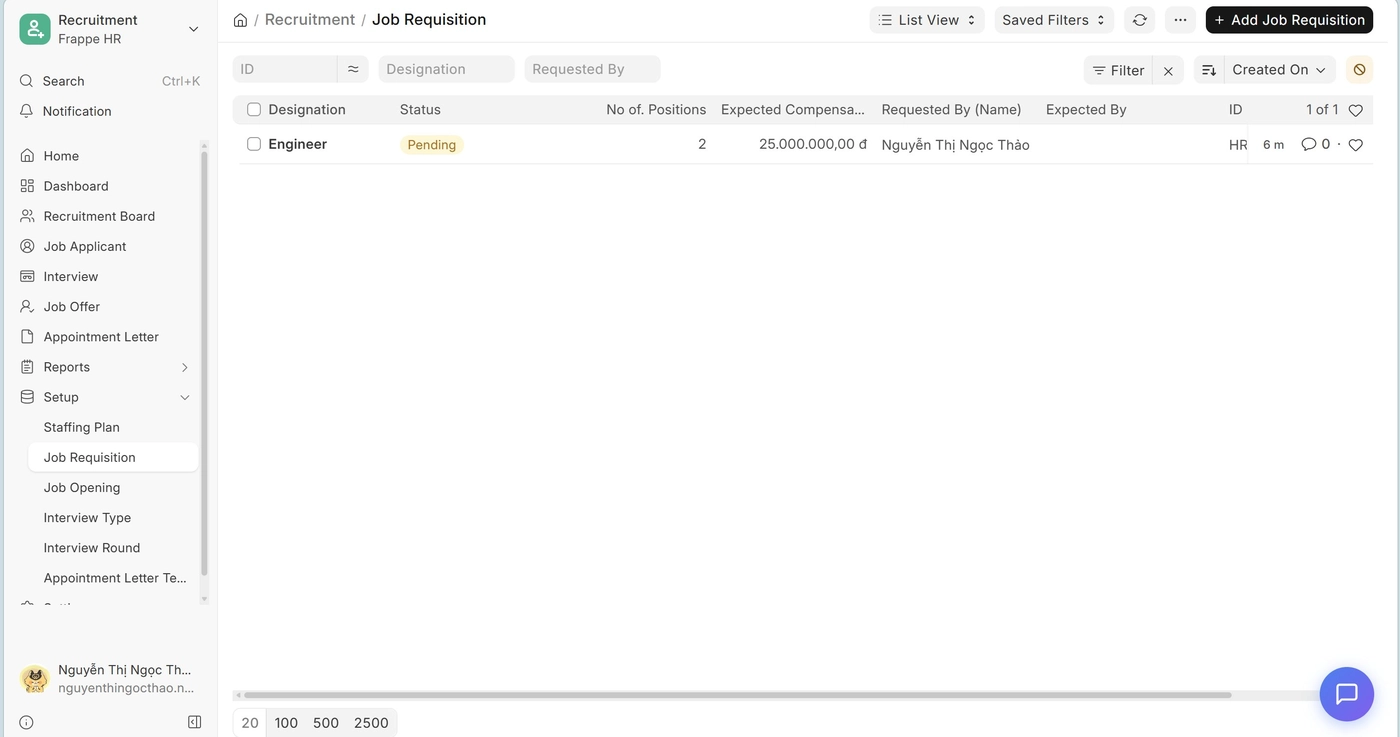
Danh sách Job Requisition — thể hiện trạng thái Pending
5.2.3 Các bước thực hiện
| 1 | Điền thông tin cơ bản Chọn Designation (chức danh cần tuyển). Nhập No. of Positions. Chọn Department và Company. Nhập Expected Compensation. Trường Requested By tự điền. |
|---|---|
| 2 | Mô tả yêu cầu vị trí Nhập Reason for Replacement (lý do tuyển). Điền Expected Skills và Job Description nếu có. |
| 3 | Liên kết Staffing Plan Chọn Staffing Plan tương ứng. Hệ thống hiển thị số Vacancies còn lại để đối chiếu. |
| 4 | Submit để HR duyệt Click Save → Submit. Trạng thái chuyển thành Pending. HR xem xét và chuyển sang Approved hoặc Rejected. |
| 5 | Tạo Job Opening từ Job Requisition đã duyệt Khi trạng thái = Approved, nhấn nút 'Create Job Opening'. Job Opening mới tự động liên kết với Job Requisition này. |
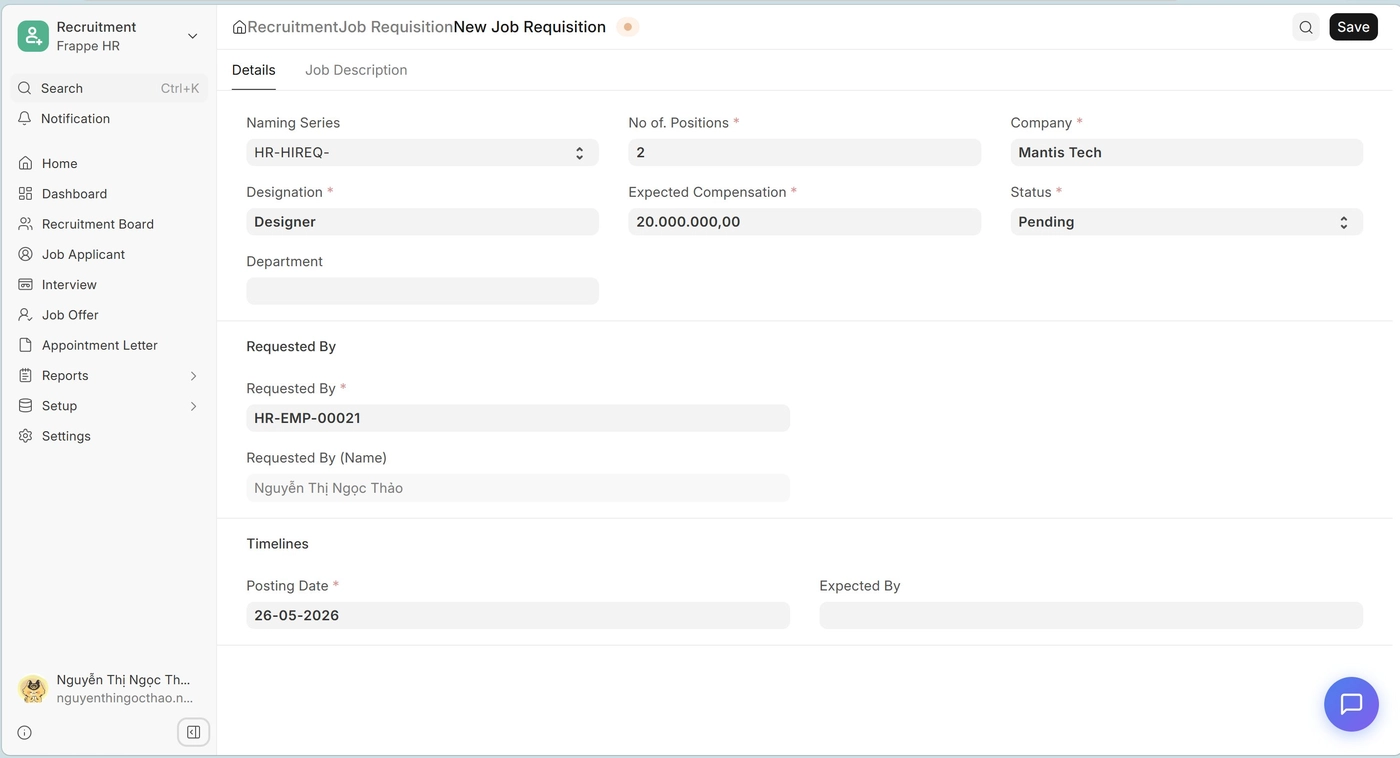
Form Job Requisition mới — điền thông tin chức danh và số lượng cần tuyển
| Thông báo lỗi | Nguyên nhân | Cách xử lý |
|---|---|---|
| Không thấy nút Create Job Opening | Job Requisition chưa được Approved | Yêu cầu HR Manager duyệt trước |
| Designation không có trong dropdown | Designation chưa được tạo | HR Admin tạo Designation trong HR Setup |
5.3 Tạo và Quản lý Vị trí Tuyển dụng (Job Opening)
5.3.1 Mục đích
Job Opening là vị trí tuyển dụng chính thức, có thể được đăng lên Job Portal trên website để ứng viên bên ngoài tự nộp hồ sơ.
5.3.2 Đường dẫn
Recruitment → Setup → Job Opening → + Add Job Opening
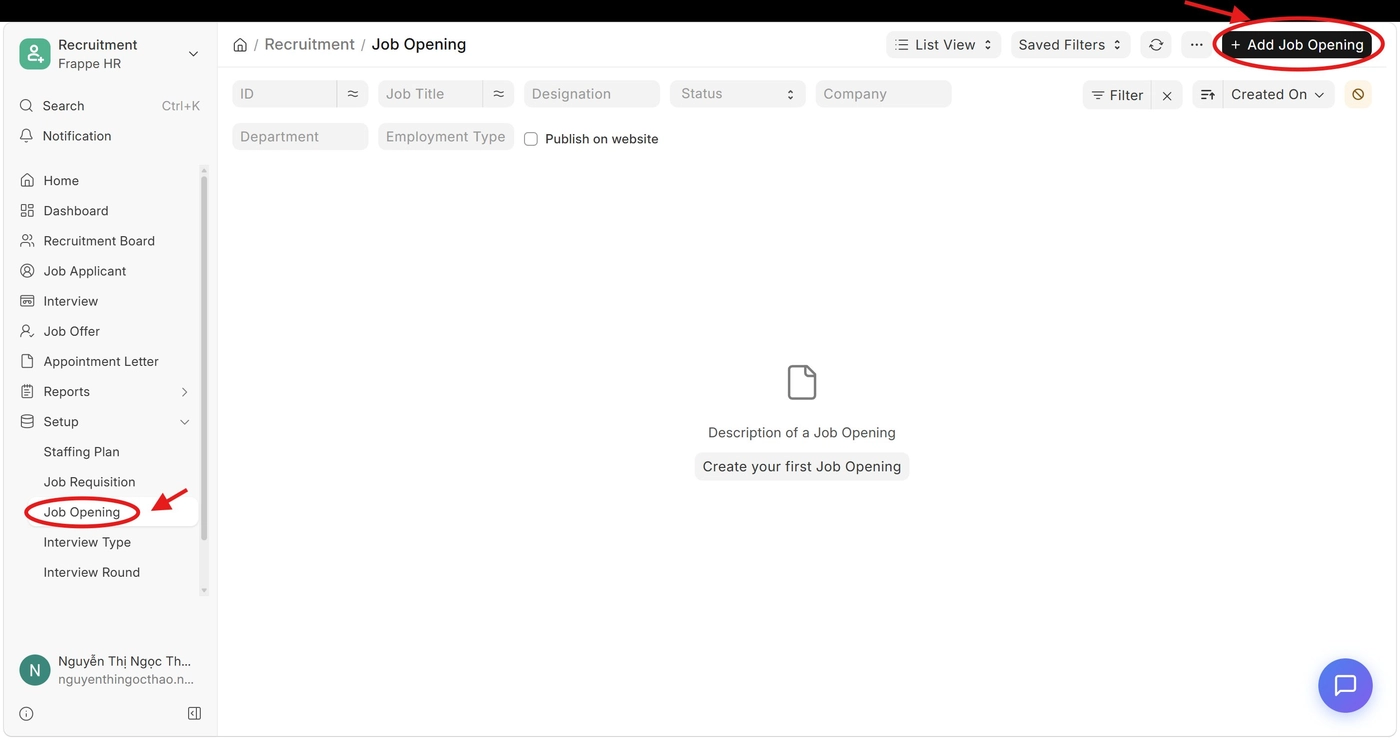
Danh sách Job Opening khi chưa có bản ghi — nhấn '+ Add Job Opening' để tạo mới
5.3.3 Các bước thực hiện
| 1 | Điền thông tin vị trí Job Title: tên hiển thị ra ngoài. Designation: chức danh nội bộ. Department: phòng ban. Company: công ty. Planned Number of Positions: số lượng cần tuyển. |
|---|---|
| 2 | Viết mô tả công việc Nhập đầy đủ Job Description trong ô Rich Text. Nội dung sẽ hiển thị trên Job Portal. Gợi ý: bao gồm mô tả công việc, yêu cầu ứng viên, quyền lợi, thông tin liên hệ. |
| 3 | Cấu hình đăng tuyển Publish on Website: bật ON nếu muốn hiển thị trên trang /jobs. HR User: người HR phụ trách vị trí này (nhận thông báo khi có CV mới). |
| 4 | Liên kết Staffing Plan & Salary Staffing Plan: chọn kế hoạch tương ứng (tùy chọn). Expected Salary Range: nhập mức lương dự kiến. |
| 5 | Lưu và kích hoạt Click Save. Status tự động = Open. Job Opening hiện ra trong danh sách và trên Job Portal (nếu đã bật Publish). |
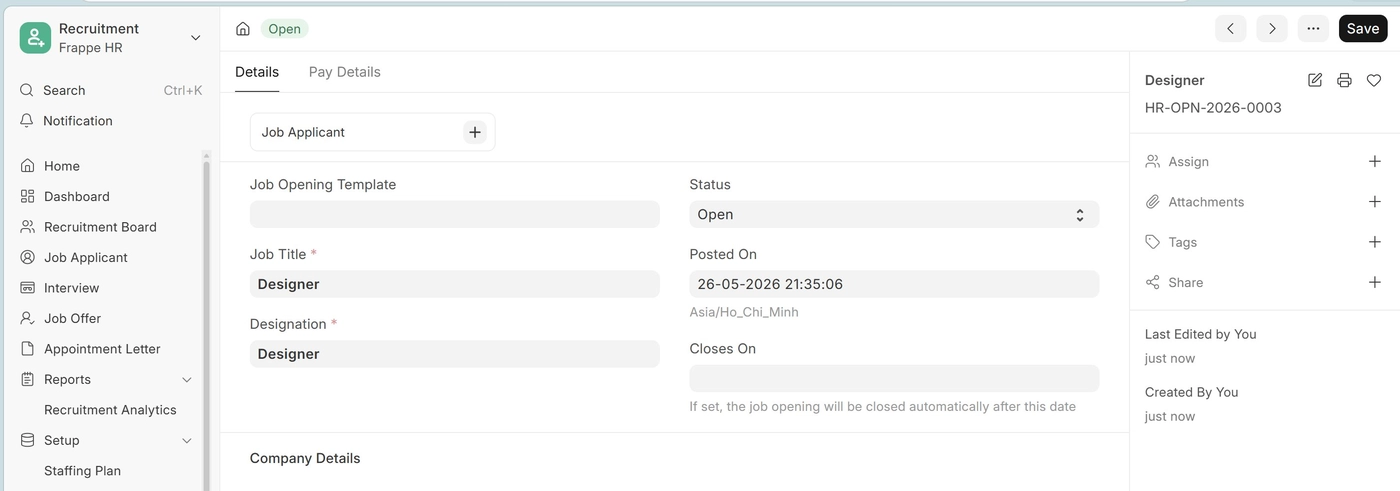
Form Job Opening — trạng thái Open, Job Title và Designation 'Designer'
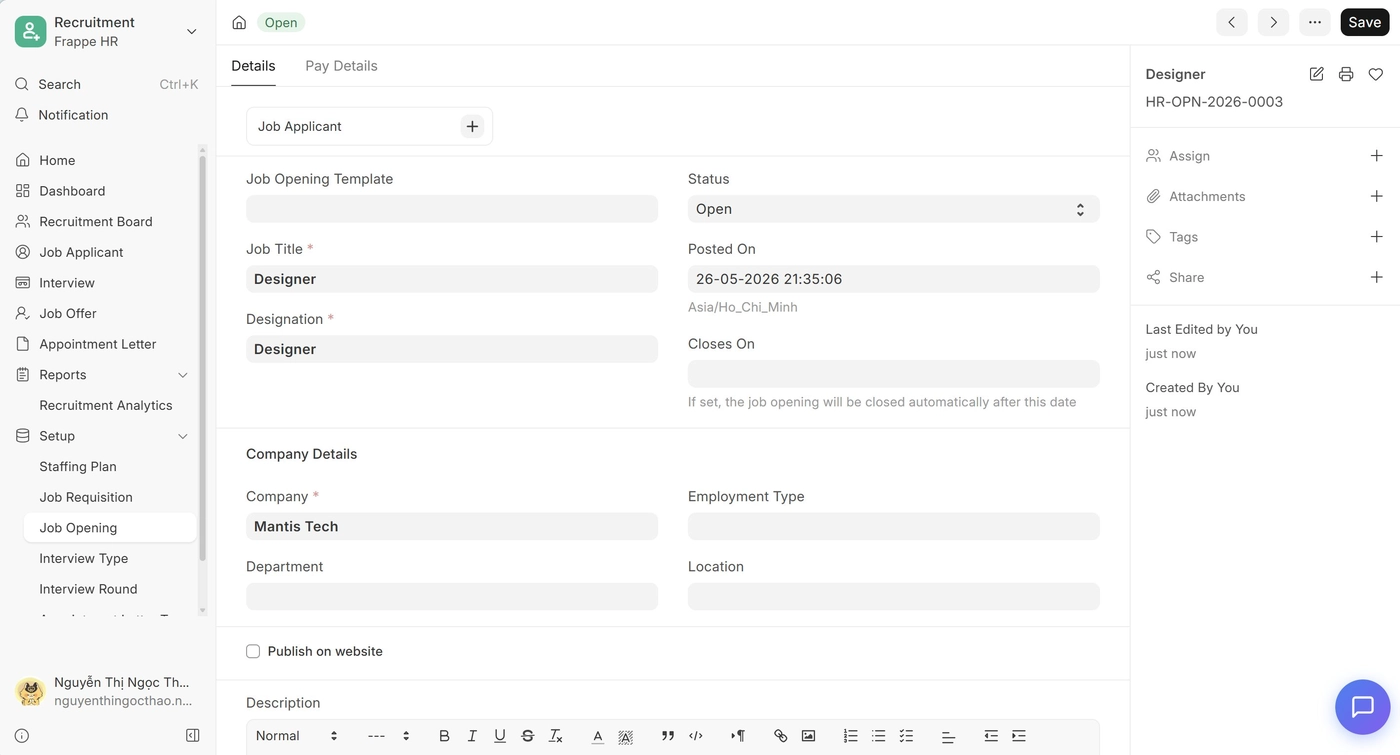
Form Job Opening đầy đủ — bao gồm Company Details, Employment Type và mô tả công việc
5.3.4 Quản lý trạng thái Job Opening
| Trạng thái | Ý nghĩa | Hành động tiếp theo |
|---|---|---|
| Open | Đang tuyển — có thể nhận ứng viên mới | Theo dõi Job Applicant |
| Closed | Đã đủ người hoặc dừng tuyển | Không thể tạo Job Offer mới từ Job Opening này |
| Archived | Lưu trữ, không hiển thị trên Portal | Chỉ dùng để lưu hồ sơ |
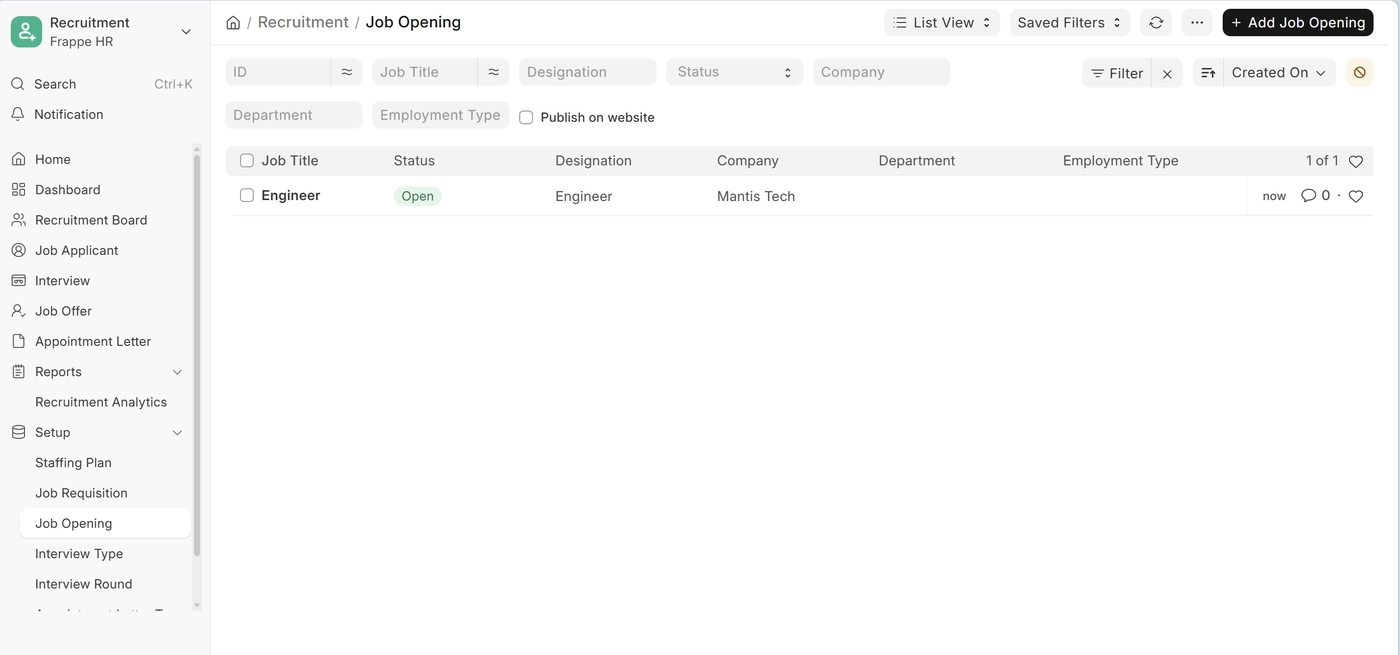
Danh sách Job Opening — vị trí Engineer trạng thái Open tại Mantis Tech
5.4 Quản lý Ứng viên (Job Applicant)
5.4.1 Mục đích
Job Applicant là hồ sơ của từng ứng viên ứng tuyển vào một Job Opening cụ thể. Mỗi ứng viên là một bản ghi riêng biệt, có thể ứng tuyển nhiều vị trí khác nhau.
5.4.2 Đường dẫn
Recruitment → Job Applicant → + Add Job Applicant
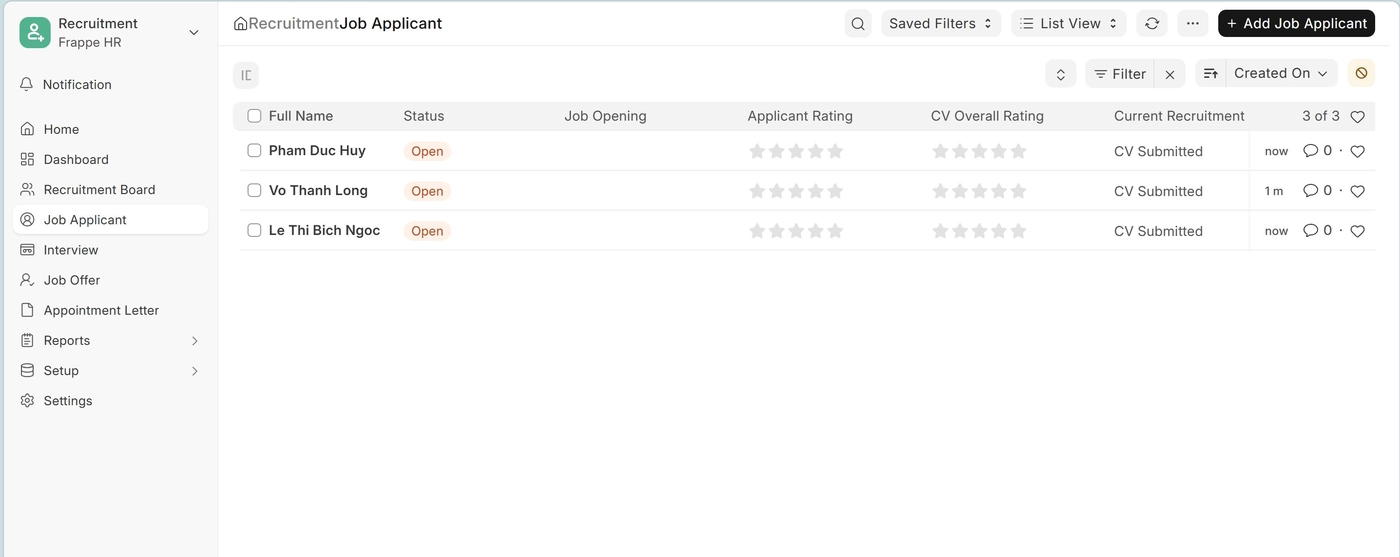
Danh sách Job Applicant — 3 ứng viên ở giai đoạn CV Submitted
5.4.3 Các bước thực hiện
| 1 | Điền thông tin ứng viên Full Name: họ và tên đầy đủ. Email Address: email chính. Designation: chức danh ứng tuyển. Country: quốc gia ứng viên. Status: Open (mặc định). |
|---|---|
| 2 | Upload CV và tài liệu Trong phần Attachment (tab bên phải), đính kèm file CV (PDF/Word), Cover Letter, Portfolio nếu có. |
| 3 | Đánh giá sơ bộ Chuyển trạng thái: Open → Replied → Hold / Rejected / Accepted. Khi Accepted: tiến vào vòng phỏng vấn. |
| 4 | Nhập ghi chú sơ tuyển Trong phần Comment, nhập nhận xét về CV để team HR cùng theo dõi. Có thể @mention đồng nghiệp. |
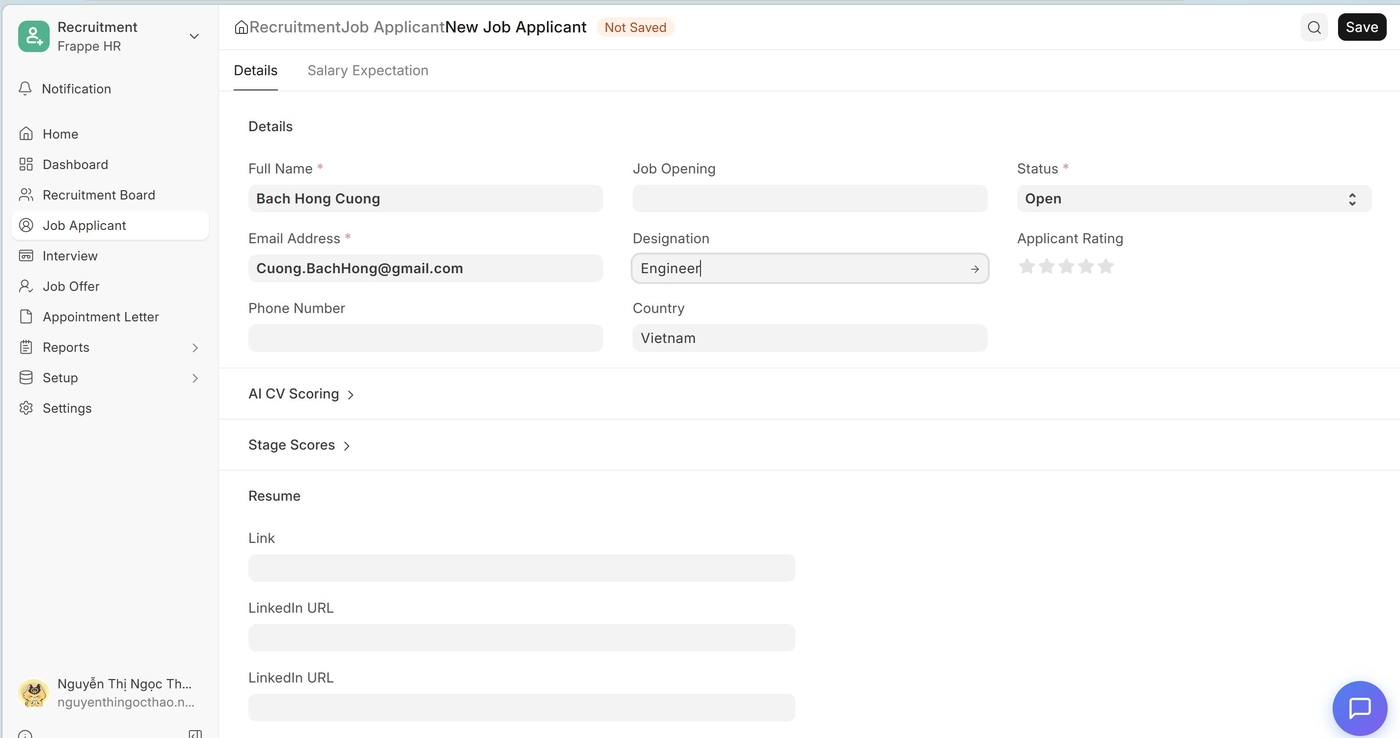
Form tạo Job Applicant mới — Bach Hong Cuong ứng tuyển vị trí Engineer
5.4.4 Bảng trạng thái ứng viên
| Trạng thái | Ý nghĩa | Hành động tiếp theo |
|---|---|---|
| Open | Hồ sơ mới nhận, chưa xem xét | Xem CV, đánh giá, chuyển sang Replied hoặc Rejected |
| Replied | Đã liên hệ ứng viên | Chờ phản hồi, lên lịch Interview |
| Hold | Tạm giữ — chờ thêm thông tin | Theo dõi lại sau |
| Rejected | Loại — không tiếp tục quy trình | Gửi email từ chối lịch sự (tùy chọn) |
| Accepted | Đã qua vòng CV — tiến vào phỏng vấn | Tạo Interview |
| Offered | Đã gửi Job Offer | Theo dõi phản hồi từ ứng viên |
5.5 Tổ chức Phỏng vấn (Interview)
5.5.1 Cấu hình Interview Type (1 lần)
Đường dẫn: Recruitment → Setup → Interview Type → + New
- Tạo các loại phỏng vấn: Vòng HR, Vòng Kỹ thuật, Vòng Ban Giám Đốc...
- Mỗi Interview Type có Expected Skillset (danh sách tiêu chí chấm điểm) riêng
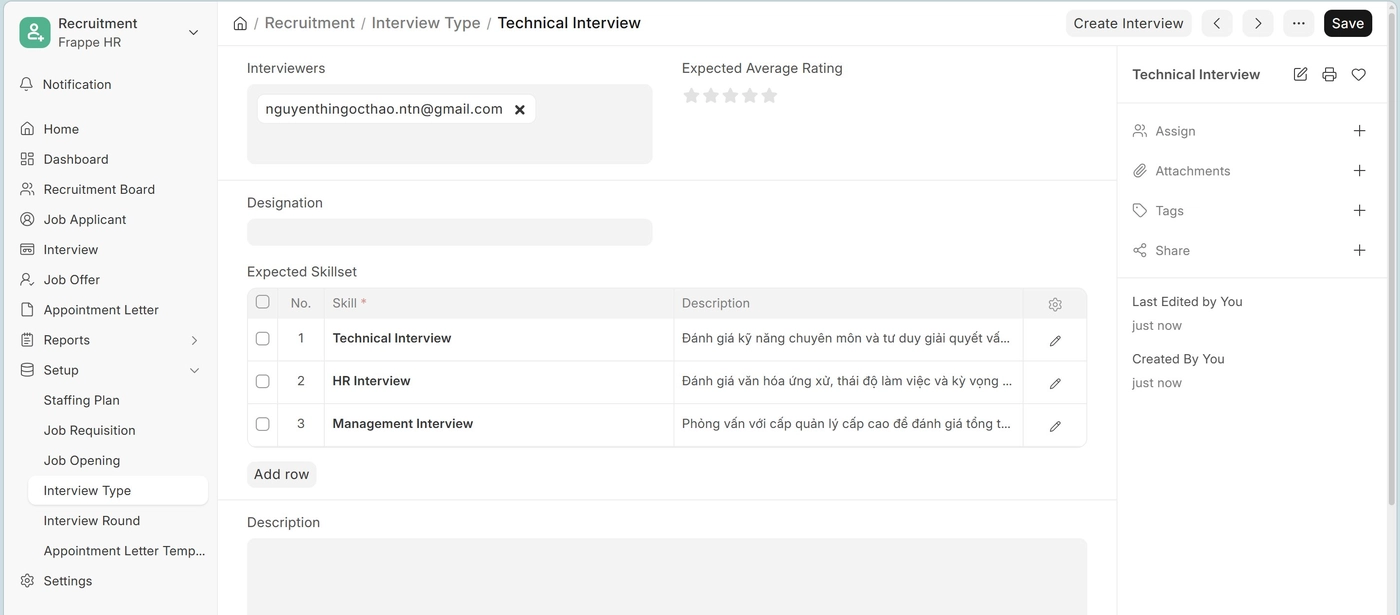
Form Interview Type 'Technical Interview' với Expected Skillset gồm 3 tiêu chí
5.5.2 Cấu hình Interview Round (1 lần)
Đường dẫn: Recruitment → Setup → Interview Round → + New
- Round Name: tên vòng phỏng vấn (VD: Round 1, Round 2, Round 3)
- Interview Type: loại phỏng vấn tương ứng
- Display Order: thứ tự hiển thị trên Recruitment Board (số nhỏ hơn hiện trước)
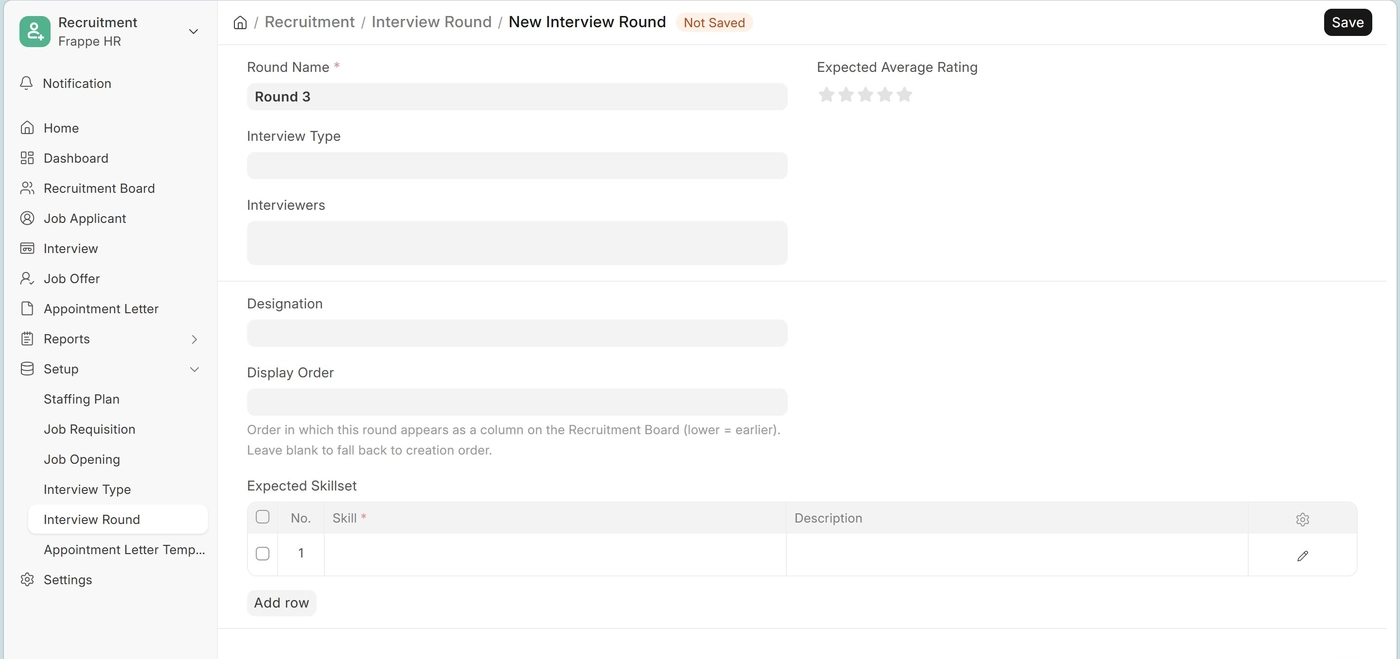
Form tạo Interview Round mới — Round 3 với Expected Skillset